Agenda – Ein besserer Kalender für iOS?

Patrick Rhone:

I’m just going to put this plainly. Agenda is the best calendar app for the iPhone. Period. Trust me, I’m picky about calendar apps.

Ich mag sehr gerne was Patrick auf Minimal Mac schreibt und habe auch sein Buch „Keeping it Straight“ (Partnerlink) fast durch, aber hier kann ich nicht mit ihm übereinstimmen. Ich kaufte Agenda auch kurz nach Release, weil ich dachte, yeah, das könnte geil sein. Ich komme nicht mit klar. Es sind mir zu viele verschiedene Screens, die ich durch Swipes erreichen kann. Ja, es mag logisch sein, aber es ist mir zu viel glaube ich. Meistens bin ich in iCal in der Monatsübersicht und tippe einzelne Tage an um zu sehen was da anliegt. Diese Funktion gibt es in dieser Art und Weise in Agenda nicht. Tippe ich hier in der Monatsübersicht einen Tag an wechsle ich den Screen. Vielleicht ist es aber auch einfach nicht für meinen Workflow gemacht.

Agenda kostet 1,59€ und ist damit ziemlich günstig. Also wer es lieber selbst testen möchte, nur zu. Bin gespannt ob ihr damit klar kommt.
Keine Locations mehr vergessen dank Pocket Scout

Paddy:

Man schiesst ein Foto und notiert sich ein paar Stichpunkte dazu. Fertig, das war’s schon. Anschliessend bekommt man die Locations mit Karte, Fotos und Notizen angezeigt. Eine kleine, aber sehr hilfreiche App.

Super simple Idee und sicher hilfreich für eine große Menge (Hobby-)fotografen.

DoublePane heute kostenlos im Mac App Store

Simple App um Fenster auf die linke, bzw rechte Seite des Monitors zu verteilen oder in den echten Fullscreen zu schalten. Es gibt auch die Möglichkeit zur Ursprungsgröße und Position zurück zu springen. Ich habe das Menubaricon ausgeblendet, und mir die Funktionen auf ALT + CMD + Pfeiltasten gelegt. Großartig! Es macht eine simple Aufgabe und die perfekt.

WordPress App für webOS

Die WordPress App für webOS sieht wirklich gut aus. Notifications über neue Kommentare egal wo man gerade ist, finde ich ziemlich cool und überhaupt sieht es hübsch aus, auch wenn es natürlich ob der „Sliding Panels“ stark an Twitter fot iPad erinnert. Das bringt mich dann auch mal wieder zur Frage, wo bleibt eigentlich eine wirklich gute iPad und iPhone WordPress App?

Reeder für Mac ist da!

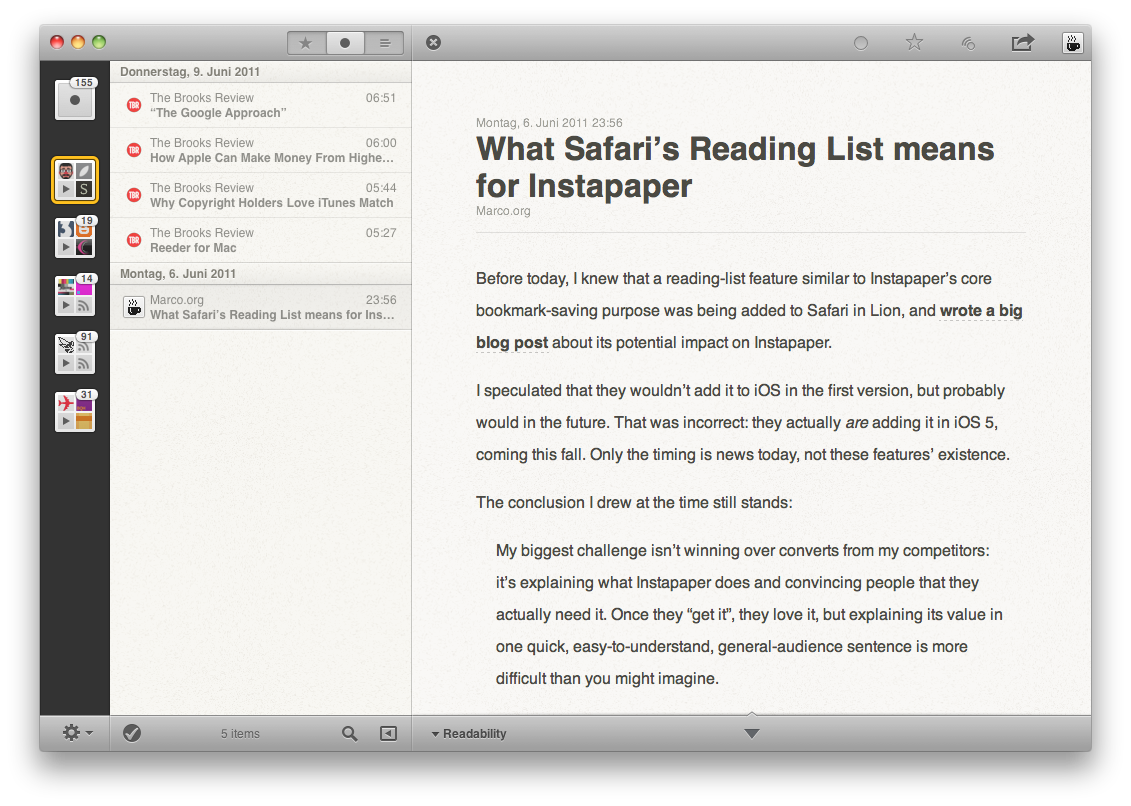
Schon auf dem iPhone und iPad nutze ich zum Lesen von RSS Feeds die Reeder App. Am Mac bin ich auch seit der ersten beta Version dabei und jetzt ist die finale Version im App Store erhältlich. Reeder kostet 7,99 € und ist das auch auf jeden Fall wert. Für mich persönlich die beste RSS Reader Anwendung aufm Mac, der außerdem auch mit Google Reader synchronisiert, bzw synchronisiert werden muss. Das schöne aber: Die Feeds können in der App abonniert werden.

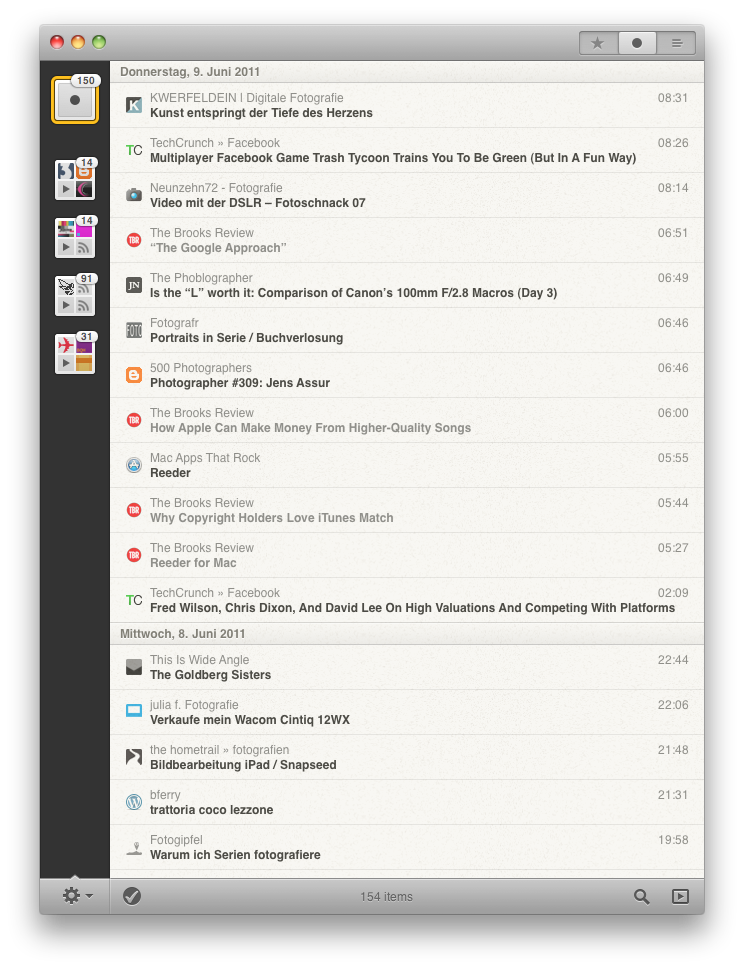
Es gibt zwei verschiedene Modi. Einmal die klassische Ansicht, wie ihr sie hier seht und dann noch die mini Ansicht, wie unten zu sehen. Ich bin mir noch nicht ganz sicher, was ich lieber mag, aber beides hat irgendwie seine Daseinsberechtigung.

Das Look and Feel ist voll auf das im Juli erscheinende OS X Lion ausgerichtet und ähnelt vom Prinzip her Twitter oder auch Sparrow, die ich auch beide täglich im Einsatz habe. Ich mag es sehr. :)

Das Aussehen kann man außerdem sehr nach dem eigenen Geschmack gestalten, so lassen sich Farbton, Textur, Kontrast, etc selbst bestimmen und auch die Steuerung durch Shortcuts und Gesten kann man individuell anpassen.

Das Einzige, was mir derzeit noch etwas fehlt ist Growl-Unterstützung, wobei es aber vielleicht auch ganz gut ist. Nicht noch mehr Ablenkung. :D

Condition ONE. Kriegsfotografie auf deinem iPad. Bald!

Condition ONE (C1) wird eine Tablet (iPad) App, die Kriegsfotografie auf ein ganz neues Level hebt.

Danfung Dennis, ein alter Hase in diesem Fotobereich, war nicht mehr zufrieden mit den Möglichkeiten der Foto-, sowie Videodokumentation und hat ein Kamerasystem entwickelt, dass es ermöglicht das menschliche Sichtfeld aufzunehmen. Bisher ist nur Patrick Chauvel damit unterwegs und ist offenbar sehr begeistert, auch wenn das Handling nicht ganz einfach scheint.

Die Aufnahmen werden dann aufbereitet und als Story in der App präsentiert. Das Ergebnis ist schon ziemlich beeindruckend und ich würde ich verdammt gerne mal selbst in der Hand halten und erleben.

Releasetermin ist Mitte 2011.

Gefunden bei TIME LightBox

Flickr und das iPad

Wie ihr ja wisst habe ich mir das iPad vorbestellt und warte nun geduldig total hibbelig darauf, dass endlich der 28. Mai ist.

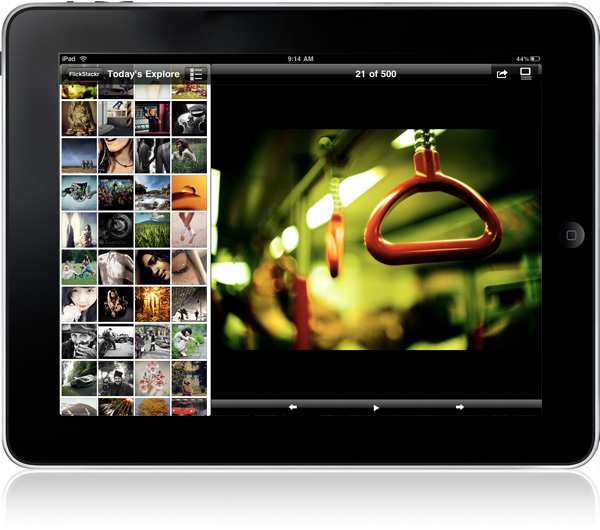
Gestern wurde ich auf die iPhone und nun auch iPad App Flickstackr aufmerksam gemacht. Danke Marcel.
Und sie hat meine Vorfreude auf das Tablet mit dem Apfel drauf noch mal stark erhöht. Schon jetzt surfe ich gerne durch Flickr, schaue mir Fotos von meinem Kontakten an oder lasse mich einfach durch den Explore treiben. Aber so richitg gemütlich und entspannend ist das ganze abends am Schreibtisch ja auch nicht mehr, nachdem man schon den ganzen Tag dort verbrachte.

Wie großartig wird es sein, sich auf die Couch, oder in meinem Fall, aufs Bett zu lümmeln und einfach ein bisschen durch hübsche Fotos zu flippen, ganz entspannt ein bisschen Inspiration sammeln, Favoriten speichern, und so weiter.

Flickstackr soll da derzeit die beste App sein. Man hofft aber scheinbar auf eine iPad Version von Flickit Pro. Ich muss sagen, dass ich auf dem iPhone bisher nie eine Flickrapp genutzt habe. Sah den Einsatzzweck irgendwie nie. Um wirklich länger mehrere Fotos hintereinander dort anzuschauen, ist mir das Display doch einfach zu klein.

Also ich freue mich sehr auf Flickstackr, das mit 0,79€ wirklich sehr erschwinglich ist und behalte Flickit Pro dabei aber im Auge.

Hier noch ein recht langes YouTube Video, in dem ihr die App in Aktion sehen könnt.

Howto: iPhonefotos mit Best Camera App

final

Da Interesse bestand, dass ich mal ein paar mehr Worte zur Fotografie mit dem iPhone sage, gibt’s heute diesen Artikel. Ich werde hier darauf eingehen wie ich Fotos mit der App Best Camera mache, bearbeite und ins Netz stelle.

Als erstes braucht ihr natürlich die App an sich. Die gibt’s hier im App Store. Kostet derzeit 2,39€ und die sind wirklich sehr gut investiert.
Installieren, starten. Soweit gut. Ihr könnt nun ein paar Einstellungen vornehmen, wenn ihr oben links auf Einstellungen tippt. Welch Überraschung.

Ablauf-Einstellungen

einstellungen

Ich habe eingestellt, dass beim Start der App immer sofort der Aufnahmemodus gestartet wird, damit ich möglichst schnell ein Foto machen kann.
Die zweite Einstellung „Effekte“ bedeutet, dass wenn ich ein Foto bearbeitet habe und dann ein neues schiesse, die Effekte des alten Fotos nicht automatische auf das neue übertragen werden. Ich möchte lieber jedes mal mit dem Originalbild anfangen und individuell bearbeiten.
Dann gibt es noch die Einstellung der Bildgröße. Hier kann man die Fotos gleich runter skalieren lassen, damit die Dateigrößen kleiner sind und somit der Upload mobil natürlich schneller geht und die App auch schneller arbeiten kann. Ich hatte hier bisher immer den Wert 800×800 eingestellt. Bin da mit der Geschwindigkeit sogar beim iPhone 3G meist sehr zufrieden gewesen. Werde aber in kommender Zeit mal 1600×1600 testen, auch wenn es nicht empfohlen wird, aufgrund von eventuellen Programminstabilitäten.
Die vierte Einstellung ermöglicht das automatische Speichern des Originalbildes nach der Aufnahme. Ich habe das ausgestellt. Mehr lesen

Fotos mit dem iPhone, Teil 2

iphonefotos

Seit ich begonnen habe mit dem iPhone Fotos zu machen ist nun eine Weile vergangen und es hat sich bei mir auch einiges getan. Ich hatte ja schon über die App „Best Camera“ von Chase Jarvis berichtet, mit der ich nun nahezu alle Fotos bearbeite, da sie einfach viele Möglichkeiten bietet und kinderleicht zu bedienen ist.

Ich bin seit dem immer hellwach und laufe mit offenen Augen durch die Welt. Immer das iPhone im Anschlag und bereit ein Foto zu machen. Ich glaube das schult das Auge und hält die Kreativität immer auf Trapp. Außerdem macht es ein riesen Spaß, weil es so einfach geht und trotzdem schöne Ergebnisse dabei rumkommen.

Ich verbreite die Fotos auch immer sofort im Netz über Twitter, Facebook und die Best Camera Seite. So hat man die Möglichkeit direkt Feedback zu bekommen.

Ich muss noch ein bisschen meine Scheu abstellen. Denn ich habe schon das ein oder andere mal ein vermeintlich gutes Foto ausgelassen, da es mir zu peinlich war das iPhone rauszuholen und damit ein Foto in vielleicht sogar seltsamer Pose oder von ungewöhnlichen Dingen zu machen.
Für die kommende Zeit habe ich mir vorgenommen auf die Gedanken und Blicke der anderen Menschen auf der Straße nichts zu geben und einfach meine Fotos zu machen.

Sollte hier Interesse bestehen, dass ich mal ein bisschen mehr zur „Best Cam“ App sage, erkläre und zeige, würde ich das gerne tun. Einfach mal in den Kommentaren sagen ob ihr da Lust drauf habt. ;)

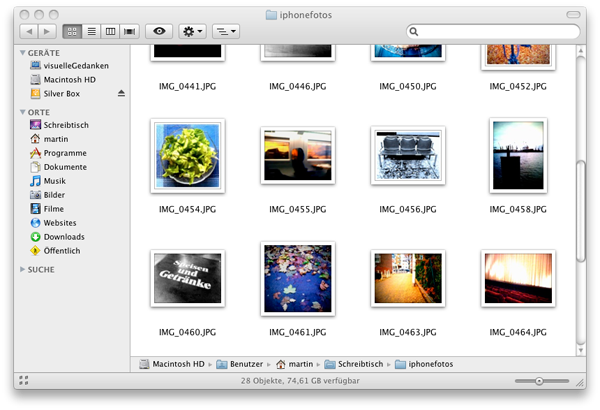
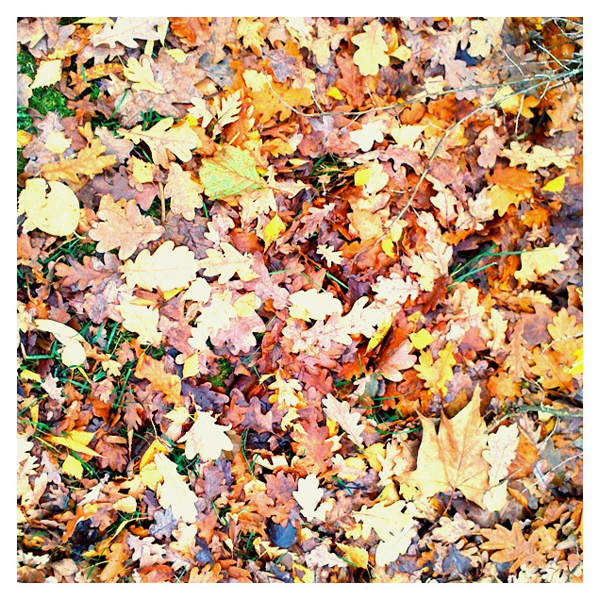
Nun aber genug der Worte, hier mal eine Auswahl meiner iPhonefotos aus der letzten Zeit.

IMG_0466 IMG_0482 IMG_0467 IMG_0468 Mehr lesen

Neue iPhone-Foto-App „Best Camera“ von Chase Jarvis

Ecosystem_Graphic_web

Das geht raus an alle iPhonebesitzer unter euch! DER Chase Jarvis hat zusammen mit Ubermind eine neue iPhone App entwickelt. Die heißt Best Camera und hat’s so richtig in sich.
Foto aufnehmen, mit Filtern bearbeiten (auch einfache wie „Kontrast erhöhen), diese Filter wie Ebenen sortieren und anwenden, Foto direkt aus der App zur eigens geschaffenen Community sowie Twitter und Facebook hochladen oder per Mail versenden. Fertig!

Das Teil kostet 2,39€ und ist jeden Cent wert, wenn ihr euer iPhone als Immerdabei-Kamera nutzt. Ganz nach dem Motto: Die beste Kamera ist die, die du dabei hast.

Chase bringt außerdem das erste Fotobuch raus, das ausschliesslich Fotos enthält, die mit dem iPhone geschossen wurden. Das kann man schon jetzt hier vorbestellen.

Ich bin derzeit am Überlegen, ob ich es mir bestelle. Die App habe ich jedenfalls schon. Meinen dazugehörigen Account, der sich in Zukunft immer weiter mit Fotos füllen wird, findet ihr hier.