Ich nutze Simplenote jetzt schon seit Ewigkeiten auf iPhone und iPad. Lediglich am Mac habe ich bis heute immer die Webseite nutzen müssen, weil mich keine App überzeugen konnte. Irgendwas fehlte immer – vor allem die Synchronisation von Tags. nvALT 2.1 kann das jetzt. Yeah! Als nächstes dann bitte die Möglichkeit auch in der App Notizen oben an pinnen zu können.
Ich teste gerade mal wie es sich mit Safari lebt. Installierte schon die ein oder andere Extension, was mir aber wirklich noch fehlte, ist die Möglichkeit direkt aus der Adresszeile mit Google zu suchen oder sogar eigene Suchkürzel einzurichten. Es gibt Extensions, die das machen, allerdings funktioniert irgendwie (noch) keine mit Safari 5.1 unter Lion. Ich habe jetzt die Omnibar gefunden, die immerhin das Suchen bei Google ermöglicht, was schonmal sehr gut ist. Bei Wikipedia oder so könnte ich eigentlich auch mit Alfred suchen.
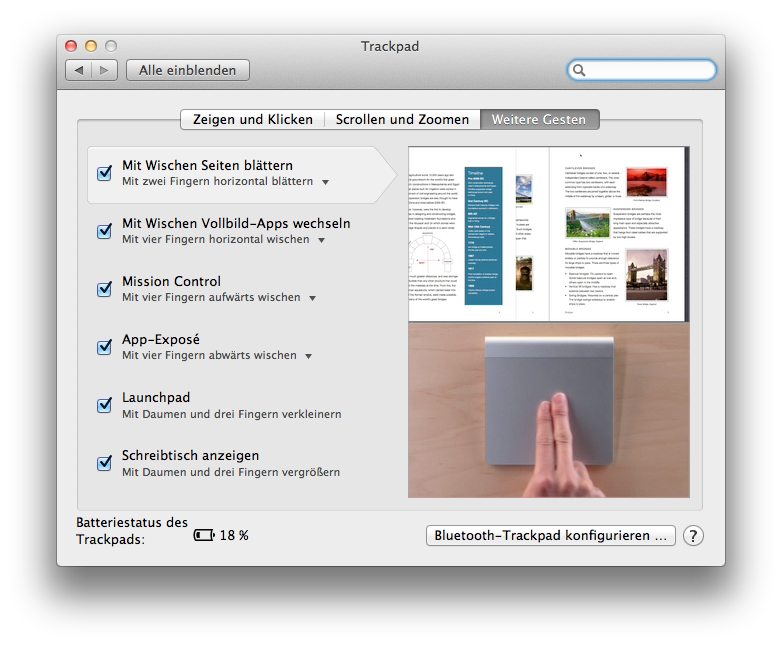
Seit ein paar Tagen ist OS X Lion nun da. Schön! Ich bin rundum zufrieden und kann mich bisher über nichts beschweren. Die Funktionen die neu sind gefallen mir, abgesehen davon, dass ich das Launchpad wohl nicht brauchen werde. Aber tut ja nicht weh, wenn es da ist und man weiß ja nie. Dashboard habe ich gleich mal aus Mission Control entfernt, da ich das ohnehin nie nutze. Resume und Autosave habe ich bisher noch nicht in Anspruch nehmen können, da die genutzen Programme es noch nicht unterstützen.
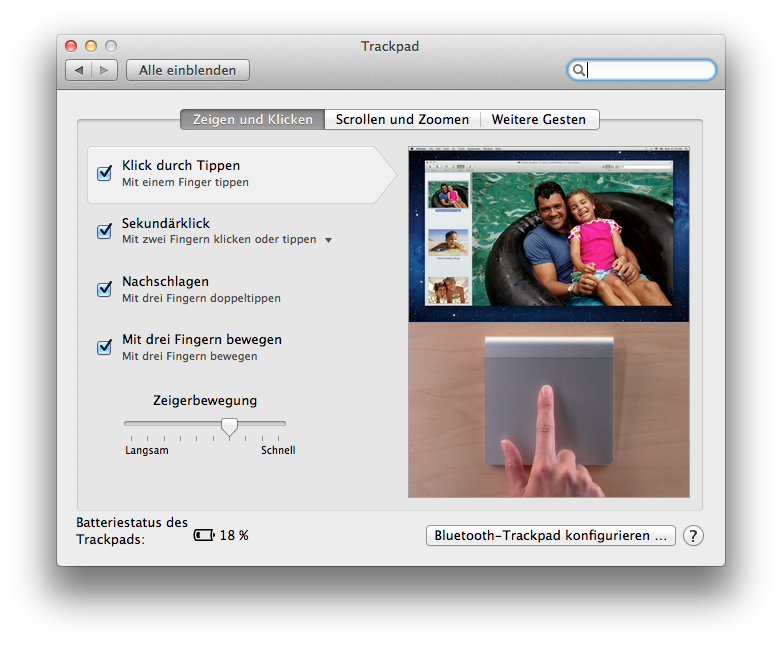
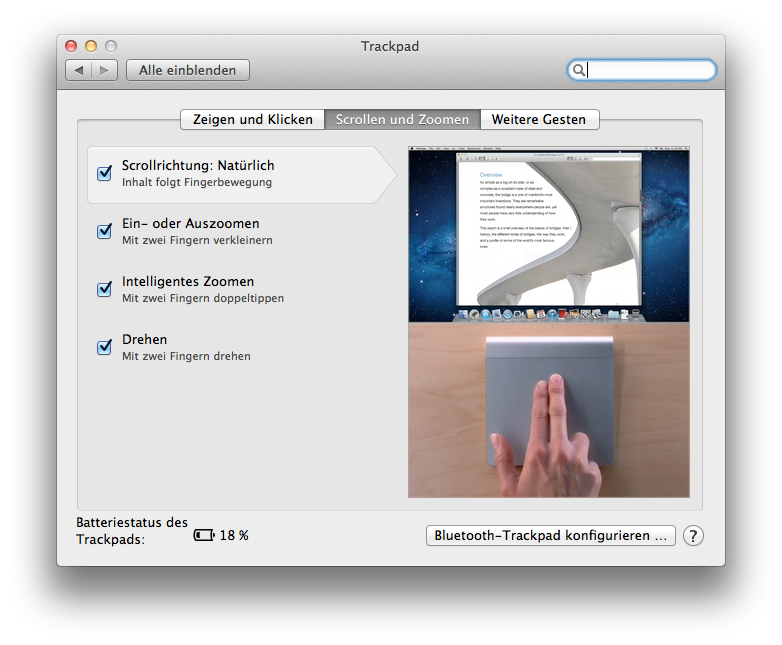
Worüber ich aber eigentlich ein paar Worte verlieren möchte sind die Gesten und vorallem das neue, invertiere Scrolling. Ich bin großer Fan von Gesten. Davon gibt’s unter Lion nun noch viele mehr, die einfach nur super praktisch sind. Ich sitze nicht nur oft am MacBook und habe damit das Trackpad vor der Nase, ich nutze auch seit einer Weile schon das Magic Trackpad am externen Bildschirm. Ich mag es sehr gerne und genieße die neuen Möglichkeiten. Ob sie das Arbeiten beschleunigen, hängt sicher stark von jedem Einzelnen ab, aber es macht Spaß. Und das ist ja auch nicht so ganz unwichtig.
Neu im Zuge der vielen Gesten ist das invertiere Scrolling. Es ist Standard, kann aber jederzeit wieder geändert werden. Ich nutze es jetzt seit der Installation und habe es lieben gelernt. Es ist super und es ist logisch. Vorallem wenn man von einem der iOS Geräte kommt, lernt man es sehr schnell und einfach. Der grundlegende Unterschied – und ich glaube das zu vestehen hilft, sich schneller umzugewöhnen – ist, dass man beim Scrollen nicht mehr den Scrollbalken “anfasstâ€, sondern die Seite. Schiebt man die Finger nach oben, fasst man die Seite an und drückt Sie nach oben weg. Andersrum ist es genauso, man fasst die Seite an und zieht die Seite runter. Man bewegt also die Seite und nicht mehr den Scrollbalken, den man ja im Idealfall eh kaum noch sieht und bemerkt. Eben genau so wie man es auf einem Touchscreen macht oder wie viele es aus Photoshop kennen, nur dass man hier nicht die Leertaste drücken muss um das Handwerkzeug auszuwählen. Ich weiß nicht wie das Gefühl mit einem Mausrad ist, aber ich könnte mir vorstellen, dass es da etwas schwierig ist sich daran zu gewöhnen. Mit der Magic Mouse klappt es aber bestimmt gut.
Ich würde empfehlen es zu testen, euch ein paar Tage Zeit für die Umgewöhnung zu geben und dann damit glücklich zu sein. Wer weiß ob es beim nächsten OS überhaupt noch die Möglichkeit gibt es wieder auszuschalten oder wer weiß was noch von Apple kommt, wo man mit dem invertierten Scrollen deutlich besser fährt. In Normalfall denken sich Steve und seine Jungs und Mädels ja was dabei, wenn sie eine solch gravierende Änderung einführen.
Simple App um Fenster auf die linke, bzw rechte Seite des Monitors zu verteilen oder in den echten Fullscreen zu schalten. Es gibt auch die Möglichkeit zur Ursprungsgröße und Position zurück zu springen. Ich habe das Menubaricon ausgeblendet, und mir die Funktionen auf ALT + CMD + Pfeiltasten gelegt. Großartig! Es macht eine simple Aufgabe und die perfekt.
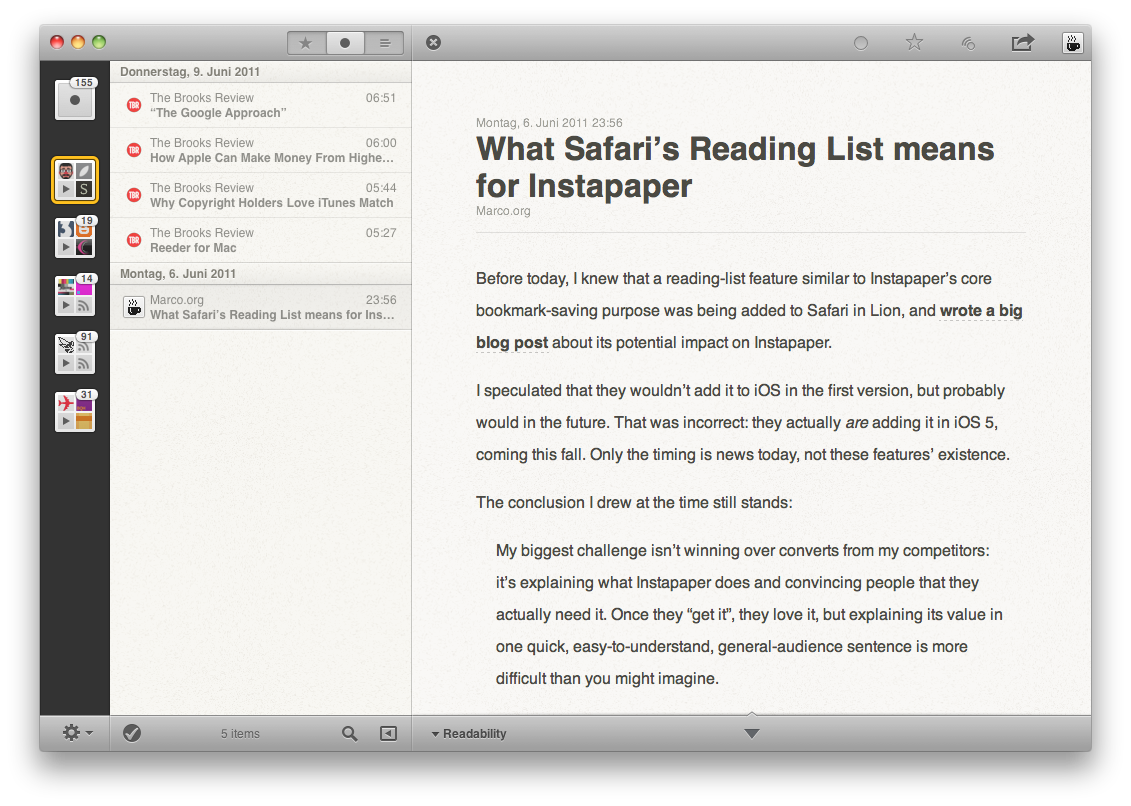
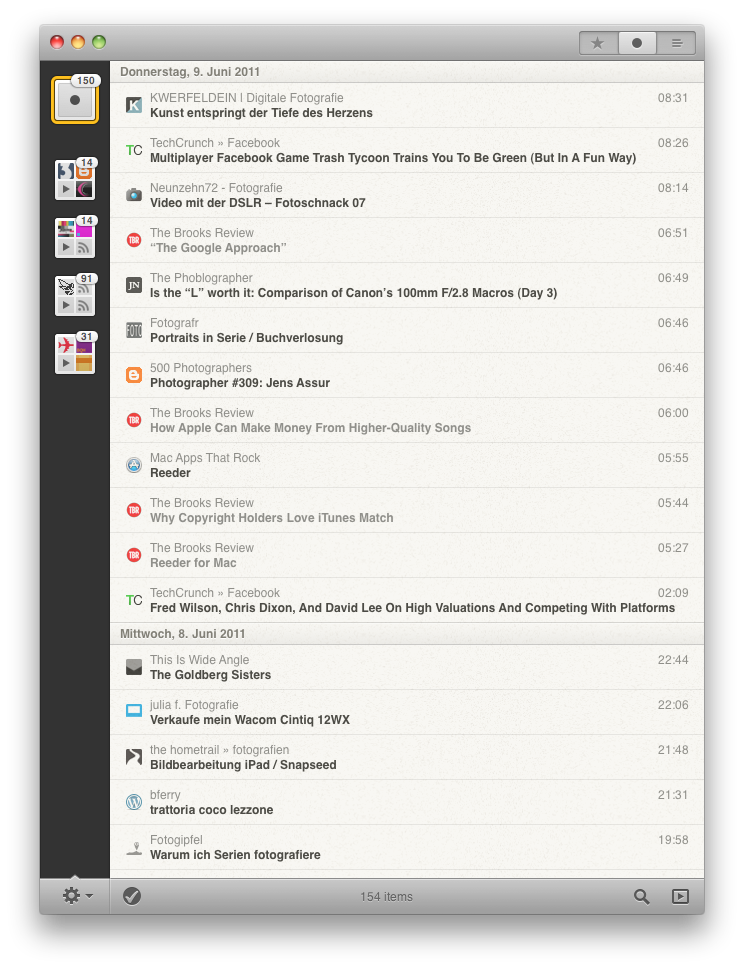
Schon auf dem iPhone und iPad nutze ich zum Lesen von RSS Feeds die Reeder App. Am Mac bin ich auch seit der ersten beta Version dabei und jetzt ist die finale Version im App Store erhältlich. Reeder kostet 7,99 € und ist das auch auf jeden Fall wert. Für mich persönlich die beste RSS Reader Anwendung aufm Mac, der außerdem auch mit Google Reader synchronisiert, bzw synchronisiert werden muss. Das schöne aber: Die Feeds können in der App abonniert werden.
Es gibt zwei verschiedene Modi. Einmal die klassische Ansicht, wie ihr sie hier seht und dann noch die mini Ansicht, wie unten zu sehen. Ich bin mir noch nicht ganz sicher, was ich lieber mag, aber beides hat irgendwie seine Daseinsberechtigung.
Das Look and Feel ist voll auf das im Juli erscheinende OS X Lion ausgerichtet und ähnelt vom Prinzip her Twitter oder auch Sparrow, die ich auch beide täglich im Einsatz habe. Ich mag es sehr. :)
Das Aussehen kann man außerdem sehr nach dem eigenen Geschmack gestalten, so lassen sich Farbton, Textur, Kontrast, etc selbst bestimmen und auch die Steuerung durch Shortcuts und Gesten kann man individuell anpassen.
Das Einzige, was mir derzeit noch etwas fehlt ist Growl-Unterstützung, wobei es aber vielleicht auch ganz gut ist. Nicht noch mehr Ablenkung. :D
Ingo gehört zu den Leuten, die alles soweit möglich mit der Maus steuern. Er nutzt beispielsweise Mausgesten im Firefox um Tabs zu schliessen, etc. Ich gehöre eher zu den Leuten, die so viel wie möglich mit der Tastatur steuern. Das ist soweit erstmal einfach eine persönliche Vorliebe und subjektive Entscheidung. Ich habe jedoch festgestellt, dass das auch gewisse objektive Vorteile mit sich bringt.
Im Firefox mag es möglich sein eigene Gesten mittels Addon anzulegen, in den meisten Apps hat man diese Chance allerdings nicht und klickt sich dann dumm und dämlich.
Ich empfehle euch dringend die Shortcuts der Programme und Funktionen zu lernen, die ihr täglich regelmäßig nutzt. Schon nach kurzer Zeit werdet ihr merken, dass ihr einfach effektiver seid und viele nervige Klicks und Mauskilometer spart. Außerdem ist es schon irgendwie cool, wenn jemand neben euch steht und sich abgefahrene Dinge auf eurem Bildschirm tun ohne dass ihr den Mauszeiger bewegt.
Ich treibe das Ganze mittlerweile noch ein Stück weiter und richte mir, wenn möglich und sinnvoll, globale Shortcuts ein. Ich kann so zum Beispiel per ALT + W das „neuen Tweet schreiben“-Fenster von Twitter for Mac öffnen, in den Vordergrund holen und sofort lostippen. Per CMD + ENTER den Tweet absenden und einfach dort weiterarbeiten wo ich war. Das Gleiche funktioniert bei meinem Mailclient „Sparrow“ mit ALT + S. Die Tastaturkürzel kann man bei beiden Apps selbst festlegen.
Es ist nicht nur angenehmer, sondern erhöht auch eure Effektivität, da ihr nicht immer komplett aus eurer eigentlichen Arbeit gerissen werdet und wirklich nur etwas absendet und nicht von anderen Mails oder Tweets abgelenkt werdet.
Probiert es aus und gebt euch selbst etwas Zeit um die neuen Shortcuts zu verinnerlichen.
Könnte noch mehr zum Thema „schnelleres und effektiveres Arbeiten mit der Tastatur“ schreiben, falls da Bedarf besteht.
Vor ein paar Tagen hatte ich gefragt welches Programm ihr zum Bearbeiten und Organisieren eurer Fotos nutzt. Das Ergebnis ist recht eindeutig, wobei die Meisten mangels Mac gar nicht die Möglichkeit haben, Aperture zu testen.
Ich habe Photoshop in der Auswertung mal ganz außen vor gelassen, da das ja eh fast jeder nutzt um noch eventuelle Feinschliffe oder Ähnliches vorzunehmen. Im Diagramm ist auch die Bridge zu finden. In der Bridge wird natürlich nur sortiert. (Für die, die es vielleicht nicht wissen ;)) Dazu fungiert dann automatisch Photoshop zum Bearbeiten der Bilder.
Zu meiner Entscheidung Lightroom oder Aperture
Ich habe die Woche über einen Teil meiner Bilder in Aperture eingepflegt. Ich glaube ich mag die Oberfläche und Möglichkeiten des Organisierens in Aperture lieber, allerdings ist mir aufgefallen, dass Aperture eine Library anlegt, in der wohl, unter Anderem, die Vorschaubilder gespeichert werden. Und die wir gewaltig groß, obwohl die eigentlichen Dateien nichtmal darin liegen. Ich muss sagen, das ist für mich schon nen großer Grund gegen Aperture. Aber schauen wir mal weiter. Tendenz geht jedenfalls wieder Richtung Lightroom. Ich halte euch auf dem Laufenden.
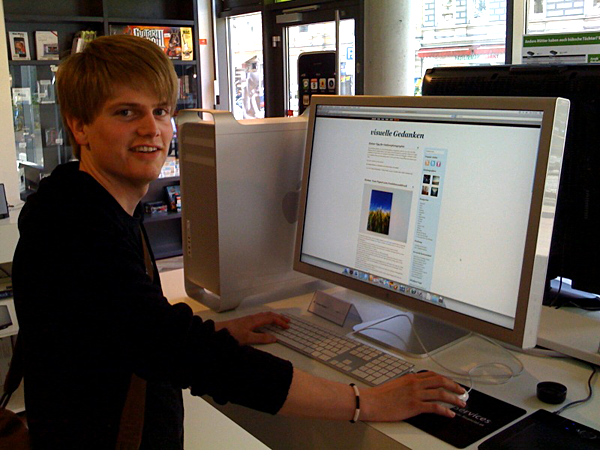
Ich komme gerade, mal wieder, aus einem Applegeschäft und bringe Neuigkeiten was die Abstufungen im s/w Verlauf auf einem Mac angeht.
Folgendes wurde getestet: Mac Pro, MacBook Pro (early und late 2008) und das aktuelle MacBook Pro am 30″ Cinema Display. Bei allen tauchen Abstufungen auf.
Den Leuten da in dem Laden fällt nix mehr dazu ein. Jedenfalls lässt mich das folgendes schliessen: Es ist ein Appleproblem. Die Grafikkarten können es eigentlich gar nicht sein, da die Nvidia Chips ja auch in den Windowscomputern verbaut werden, mit denen es scheinbar funktioniert. Also muss es ja irgendwie am Rest der Applehardware liegen, wobei davon ja nichts mehr wirklich mit der Bildausgabe zu tun hat. Das wiederum lässt mich auf ein Softwareproblem schliessen. Möglicherweise OS X 10.5.6?! Oder vielleicht braucht so nen Mac den besten Spider zum Kalibrieren?!
ODER: Das 30″ Apple Cinema Display kann einfach keinen stufenlosen Verlauf produzieren, was ich mir aber ganz ehrlich nicht vorstellen kann…
Jedenfalls weiß ich jetzt: Mein MacBook Pro ist nicht kaputt.